
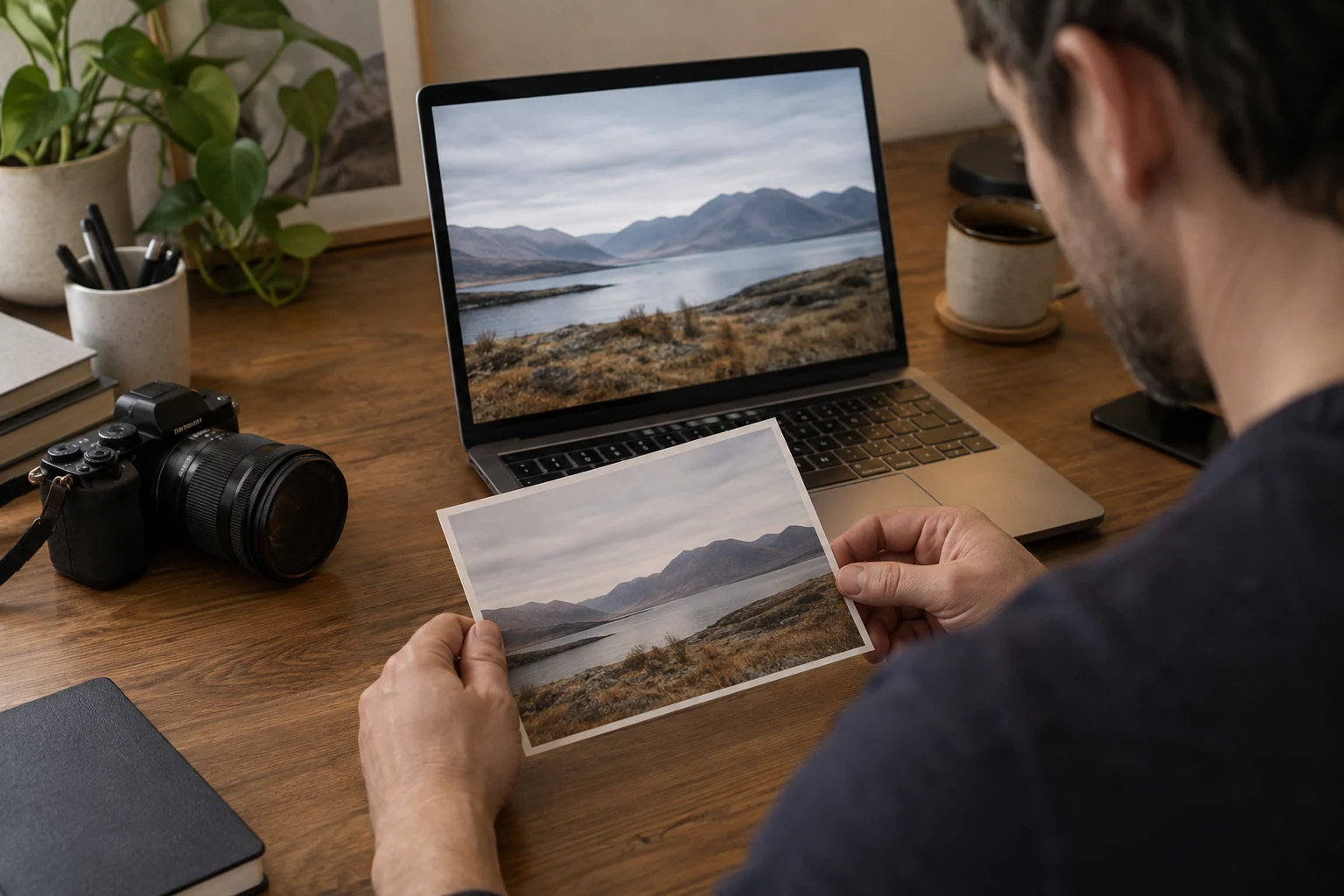
Exportar no consiste en encontrar un ajuste que sirva siempre. Consiste en fabricar una copia adecuada para un destino: una web, una entrega, una impresión o una publicación. El archivo con el que trabajas y el archivo que compartes cumplen funciones distintas.
Esta guía utiliza Lightroom Classic en ordenador. Mantendremos el original y sus ajustes de trabajo, y prepararemos copias sin confundirlas con una copia de seguridad. La idea es que puedas explicar por qué has elegido cada ajuste, en lugar de repetir una lista de números.
Conserva el trabajo antes de fabricar la entrega
Classic guarda instrucciones de edición en su catálogo y trabaja con los archivos originales. Un JPEG exportado contiene una interpretación de la fotografía, pero no sustituye a ese conjunto de trabajo. Si además has intervenido en Photoshop, puede haber un PSD o un TIFF con capas que también necesitas conservar.
No borres el RAW porque el JPEG «ya se ve bien». Tampoco confíes en que una carpeta de entregas guarda toda la organización, los cambios y las posibilidades futuras de la sesión. Una copia de seguridad debe contemplar los archivos y los datos de trabajo que realmente quieras recuperar.
Para distinguir original y documento derivado, repasa el recorrido entre Lightroom Classic y Photoshop. Aquí exportaremos una salida; no vamos a sustituir ninguno de esos archivos de trabajo.
Escribe el destino en una frase
Antes de abrir el cuadro de exportación, completa una frase: «Necesito un JPEG para una galería web que limita el lado largo a…». Si no conoces el requisito, consúltalo. Una plataforma o un laboratorio puede imponer dimensiones, peso, perfil o formato específicos.
| Destino | Qué debes comprobar | Qué evitar |
|---|---|---|
| Web o entrega general | Dimensiones, formato admitido y límite de peso. | Enviar por rutina el archivo más pesado. |
| Impresión | Tamaño, proporción y especificaciones del laboratorio. | Confundir ppp con píxeles disponibles. |
| Continuar una edición | Compatibilidad, profundidad y necesidad de conservar capas. | Usar una copia comprimida como único archivo de trabajo. |
Si preparas varias salidas, usa carpetas con nombres que describan el destino. «Entrega web» y «Copia para imprimir» son más útiles que «final», «final2» y «final de verdad».
Abre Exportar y controla ubicación y nombre
Selecciona las fotografías finales y abre Archivo > Exportar. Comprueba la carpeta elegida antes de ajustar el resto. El programa puede conservar una ubicación utilizada anteriormente y enviar la nueva sesión al lugar equivocado.
Decide si necesitas renombrar. Un identificador estable seguido de una referencia de destino ayuda a relacionar la entrega con el original. No renombres de forma que después resulte imposible saber de qué toma procede cada imagen.
Haz una primera exportación pequeña. Si vas a entregar cien fotografías, comprueba una o dos antes de procesar todo el grupo. Una ruta incorrecta o un recorte olvidado se detectan con el mismo esfuerzo sobre una muestra.
Formato, calidad y perfil: decisiones distintas
JPEG es una opción habitual para compartir fotografías cuando el destino lo admite. La calidad controla la compresión, y subirla al máximo no garantiza una mejora visible proporcional al aumento de peso. Busca un equilibrio comprobando la copia, especialmente en gradientes y texturas finas.
TIFF puede ser apropiado para determinados flujos de edición o impresión, pero no es automáticamente mejor para publicar en una web. El formato debe corresponder al receptor. Un archivo excelente que la plataforma no acepta no resuelve la entrega.
El perfil de color describe cómo interpretar los valores del archivo. Para muchos destinos web, sRGB es una elección de compatibilidad habitual. Si un laboratorio o un flujo concreto pide otro perfil, sigue sus instrucciones. No cambies perfiles al azar para que una pantalla concreta parezca más saturada.
Tamaño en píxeles y enfoque de salida
En las opciones de tamaño puedes limitar dimensiones. Comprueba si estás definiendo el lado largo, un ancho y un alto u otro criterio. Revisa también la opción que evita ampliar imágenes pequeñas cuando no quieres generar una salida mayor que el original disponible.
Para pantalla, piensa principalmente en píxeles y proporción. Cambiar la etiqueta de 72 a 300 ppp sin cambiar los píxeles no hace que una foto ocupe más detalle en una publicación web. Para papel, calcula la relación entre píxeles y centímetros con la guía de resolución necesaria para imprimir.
El enfoque de salida se aplica pensando en el tamaño y el medio de reproducción. No sustituye al enfoque de captura ni arregla una foto movida. Empieza con un ajuste moderado apropiado al destino y comprueba los bordes: un contorno claro u oscuro exagerado es una señal para reducirlo.
Metadatos y revisión fuera de Lightroom
Las opciones de metadatos permiten decidir qué información acompaña a la copia. Revisa especialmente los datos de ubicación si no aportan nada al receptor. No presupongas que una plataforma eliminará toda la información por ti.
Abre el archivo exportado fuera de Classic, con un visor adecuado. Comprueba las dimensiones, la extensión y el peso; después observa la fotografía. ¿Se ha aplicado el recorte correcto? ¿Hay un borde cortado? ¿La compresión introduce manchas? ¿El nombre permite identificar la toma?
Una diferencia de apariencia entre aplicaciones puede estar relacionada con su gestión del color o con la pantalla. Antes de alterar el revelado, confirma que comparas el mismo archivo, al mismo tamaño y en un entorno razonablemente coherente.
Ejercicio: tres salidas, un solo original
Escoge una fotografía con un área suave y un detalle fino. Prepara una copia pequeña para pantalla, otra de mayor tamaño y una versión con las especificaciones de impresión que quieras estudiar. No cambies el revelado entre ellas.
- Anota destino, píxeles, formato y perfil de cada archivo.
- Compara el detalle a su tamaño de uso, no solo ampliado al máximo.
- Comprueba qué diferencia es visible y cuál solo aumenta el peso.
- Localiza de nuevo el original y verifica que sigue disponible.
El ejercicio está resuelto cuando cada copia tiene una función clara y ninguna reemplaza accidentalmente el trabajo. Guarda ajustes de exportación reutilizables solo después de comprobarlos; un error guardado también se repite con rapidez.
Para conocer la formación que estamos preparando y pedir información sobre su apertura, visita la página de cursos de Escuela Fotográfica.