
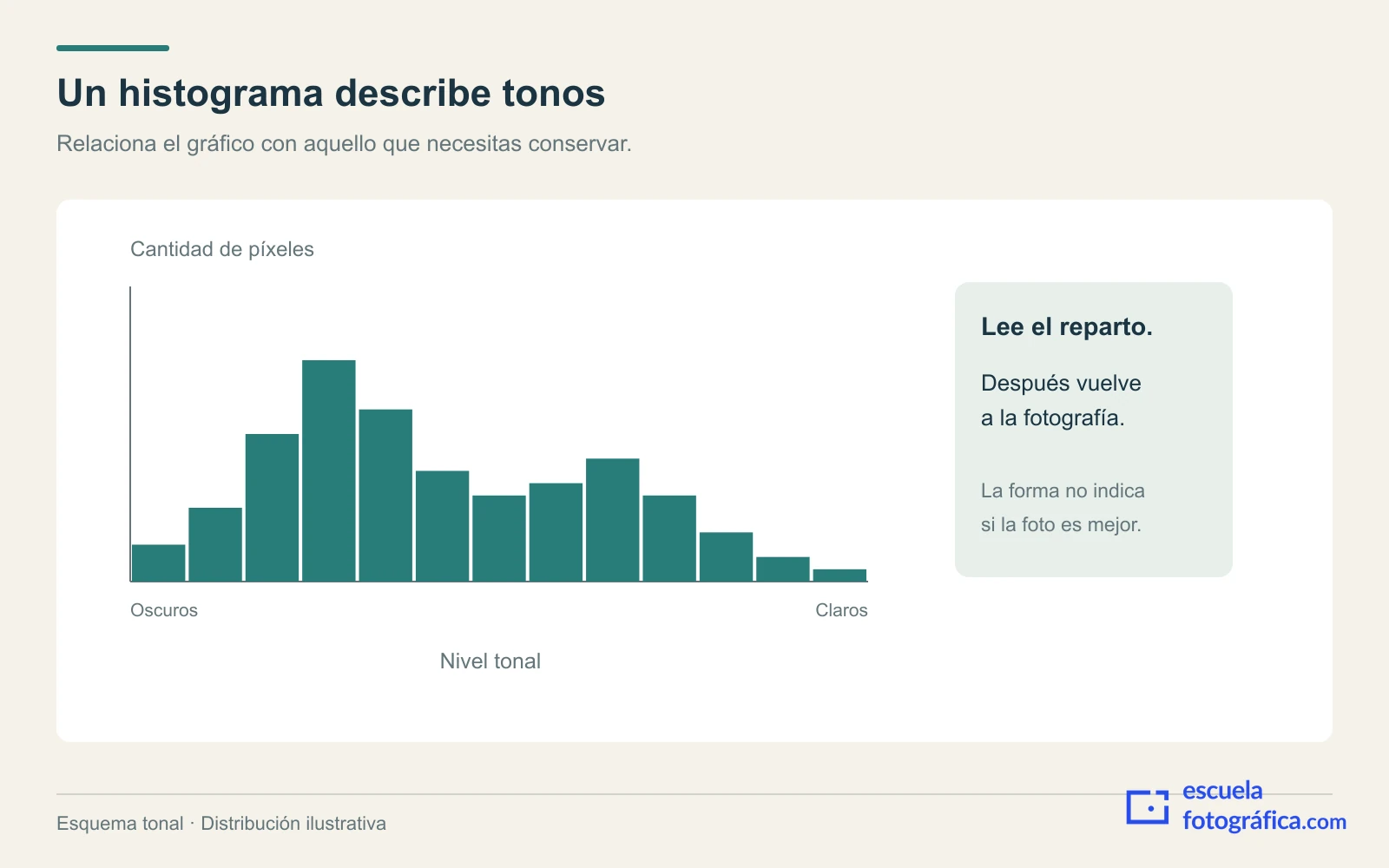
Subes las sombras y el histograma se desplaza. Añades contraste y sus extremos se separan. El gráfico confirma que has cambiado los tonos, pero no demuestra que la fotografía haya mejorado. Para saberlo necesitas relacionar ese movimiento con superficies concretas de la imagen.
Esta práctica sirve para revisar un revelado con una pregunta precisa: ¿el ajuste ha resuelto lo que necesitaba sin perjudicar otra zona? Utilizaremos una referencia y dos variantes del mismo archivo. No se trata de llenar el histograma ni de darle una forma determinada.
Define qué significa «antes» en tu comparación
Un RAW abierto en un revelador ya tiene una interpretación: perfil, balance de blancos y otros ajustes de partida. Su histograma no es una ventana directa a datos completamente ajenos al procesamiento. Por eso conviene guardar un estado de referencia deliberado, en lugar de llamar «original» a cualquier vista anterior.
Elige una base con un perfil fijo y un balance de blancos razonable. Conserva una copia virtual, una versión o una copia del archivo, según el programa. Anota qué ajustes vas a modificar. Para aprender, basta con uno cada vez.
Mantén el mismo encuadre. Si recortas una gran pared blanca, desaparecerán muchos píxeles claros aunque no hayas oscurecido los objetos restantes. La guía para decidir un recorte durante la edición trata ese cambio de contenido. Aquí interesa aislar el cambio tonal.
Comprueba que estás mirando el gráfico adecuado
Utiliza la misma aplicación y el mismo tipo de histograma en las tres versiones. No compares sin más el gráfico de cámara con el del revelador, ni un canal rojo aislado con una vista conjunta de canales. Pueden estar describiendo cosas diferentes.
En Photoshop también importa el origen de la lectura: imagen completa, una capa concreta o una selección. Su documentación contempla además histogramas calculados a partir de datos en caché. Si aparece ese aviso, actualiza la lectura antes de sacar conclusiones sobre un cambio pequeño. Los nombres y opciones dependen del programa.
La altura expresa cuántos píxeles se agrupan en un nivel, no dónde están dentro de la escena. Dos zonas separadas pueden contribuir al mismo tramo. Y algunos gráficos ajustan automáticamente su escala vertical: compara el reparto de tonos, no el tamaño aparente de un pico entre ventanas diferentes.
Elige tres referencias visibles en la fotografía
Busca una imagen con una superficie oscura texturada, un tono medio y un detalle claro importante. Puede ser una mochila oscura sobre un banco, con una etiqueta clara y madera visible. No necesitas que toda la foto esté equilibrada ni que contenga blanco y negro puros.
Señala una costura de la mochila, una veta del banco y una letra de la etiqueta. Esas serán tus comprobaciones. Escribe también la intención: «Quiero leer la costura sin que la mochila deje de parecer oscura». Así sabrás qué debería aportar la edición.
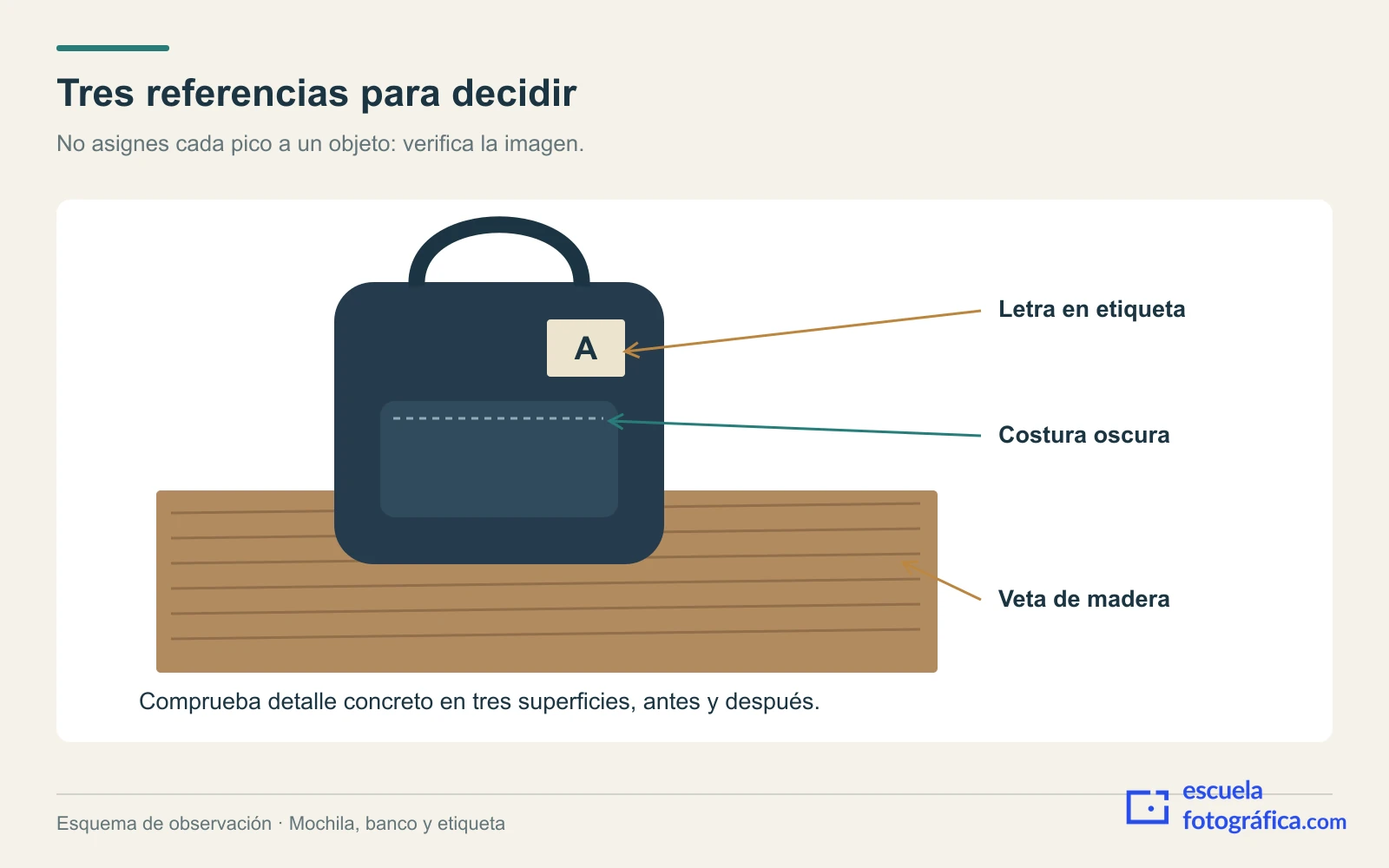
Antes de tocar nada, observa dónde se concentra la mayor parte del histograma y qué ocurre cerca de los extremos. No intentes adivinar que un pico concreto pertenece únicamente a la mochila. Utiliza el gráfico para localizar rangos que revisar y vuelve a la imagen para comprobarlos.
Haz dos cambios separados y predice su efecto
- Variante de brillo general: aumenta Exposición moderadamente. En un revelador con escala en pasos, +0,3 puede servir como primer ensayo. Predice qué zonas se aclararán y comprueba después el gráfico y las tres referencias.
- Variante de sombras: vuelve a la base y aumenta solo Sombras hasta distinguir mejor la costura. No copies una cifra de otro programa: detente cuando el detalle cumpla la necesidad que escribiste.
- Comparación: alterna cada variante con la referencia. Anota qué mejora y qué cambia sin que lo necesitaras.
Si el problema estaba en una zona oscura, el cambio global puede aclarar demasiado la etiqueta. El segundo ajuste puede resolver mejor esa necesidad, pero también quitar volumen o mostrar más ruido. El histograma te ayuda a seguir la transformación; el criterio sigue estando en la mochila, la madera y la etiqueta.
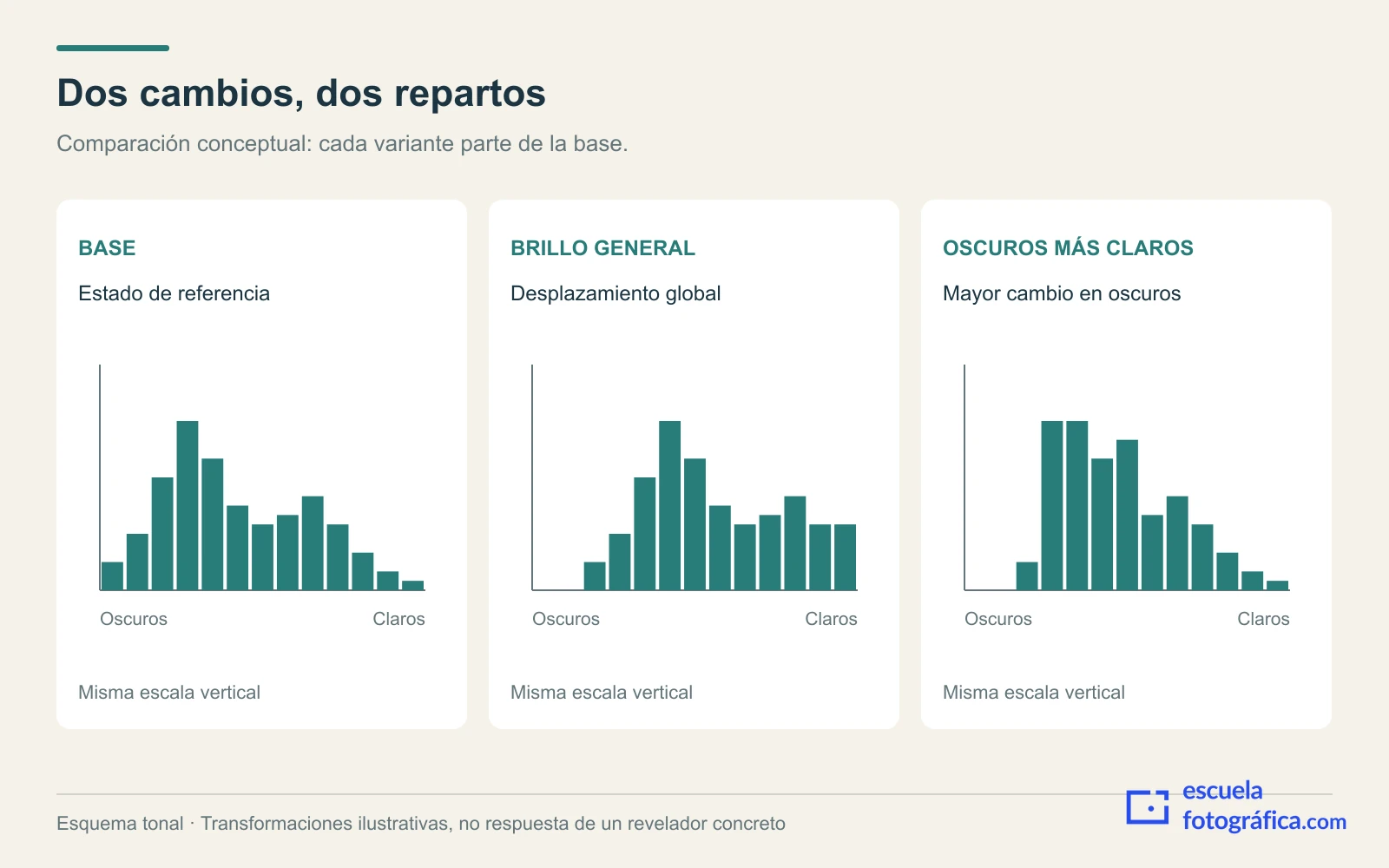
No esperes movimientos idénticos ni fronteras rígidas. Los controles de sombras y luces actúan sobre rangos con transiciones, y su respuesta depende de la imagen y del revelador. Lo que necesitas es reconocer su consecuencia, no memorizar la silueta de un gráfico.
Localiza los avisos antes de corregirlos
Activa los avisos de recorte tonal si tu programa los ofrece. Aquí «recorte» significa alcanzar valores extremos, no cambiar el encuadre. Comprueba si señalan una letra que necesitas leer, una sombra sin interés o un pequeño reflejo especular.
Si la nueva versión pierde una información importante que la referencia conservaba, reduce el ajuste responsable. Si ambas carecen del mismo detalle, no concluyas que el revelado podrá recuperarlo. Aclarar un negro o apagar un blanco no garantiza que aparezca textura real.
En zonas de color intenso, revisa también los canales. Un aviso puede afectar a uno antes que a los demás. No necesitas corregir todos los colores para esta prueba, pero sí evitar que un cambio tonal que parecía inocuo empobrezca un detalle relevante.
Qué debe quedar escrito al terminar
Completa tres frases: «El gráfico cambió en…», «Lo comprobé en…» y «Conservé esta versión porque…». Una respuesta útil sería: «Aumentó la presencia de tonos medios; lo vi en la costura; mantuve el ajuste de sombras porque la etiqueta conserva sus letras».
Si solo puedes decir que el histograma ocupa más espacio, todavía falta evaluar la imagen. Acepta una distribución concentrada cuando corresponde al motivo y conserva el ajuste mínimo que cumple tu intención. Esa revisión deja de ser una persecución de deslizadores y se convierte en una decisión fotográfica.
Para relacionar mejor estas lecturas con la luz y la exposición desde la toma, puedes consultar la propuesta de Fotografía desde cero y solicitar información.