
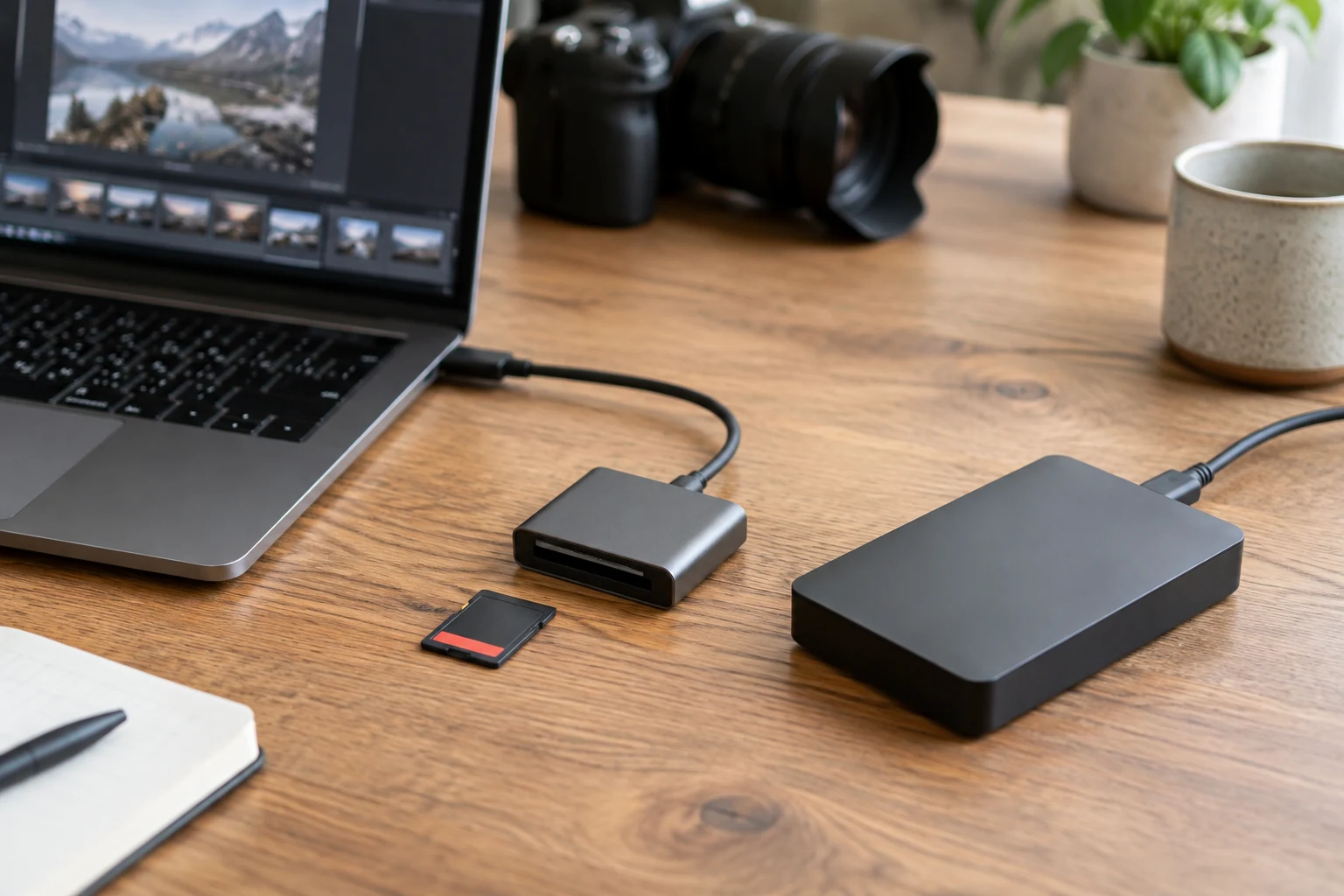
Importar fotografías en Lightroom Classic no significa necesariamente copiarlas dentro del programa. Classic crea una referencia en su catálogo y, según la opción que elijas, puede conservar los archivos donde están, copiarlos o moverlos. Entender esa diferencia evita buena parte de los duplicados y de las fotos que después parecen desaparecidas.
Antes de pulsar Importar, debes poder responder a dos preguntas: de dónde vienen los archivos y dónde quieres que queden. Si no lo sabes, detente un momento. Ese minuto de preparación vale más que reorganizar cientos de fotos después.
El catálogo y los originales son elementos distintos
El catálogo guarda información sobre las fotografías, sus ubicaciones y ajustes. Los originales permanecen como archivos en una unidad. Ver una foto dentro de Classic no significa que el catálogo contenga una copia completa de ella.
Por eso puedes tener un catálogo en el ordenador y originales en un disco externo. También por eso mover archivos fuera del programa puede romper la referencia que Classic utilizaba para encontrarlos.
Si vienes de Lightroom sin la palabra Classic, revisa antes la comparación entre ambos entornos. Este artículo se refiere al flujo de importación de Classic y a su catálogo.
Decide según el origen
Cuando las fotos están en una tarjeta de cámara, lo habitual es copiarlas a una ubicación de trabajo. La tarjeta no debería ser el único lugar donde queden los originales una vez termine la sesión. Elige una carpeta de destino que puedas reconocer.
Si los archivos ya están en una carpeta definitiva del disco, puedes añadirlos al catálogo sin crear otra copia. Si esa carpeta era temporal y quieres llevarlos a otro lugar, elige conscientemente entre copiar y mover, sabiendo qué ocurrirá con el origen.
La documentación de Adobe explica el recorrido de la ventana de izquierda a derecha: origen, método de incorporación y destino. Utiliza ese orden para revisar, en vez de pulsar Importar en cuanto aparecen las miniaturas.
Qué significa cada opción
| Opción | Qué hace con los archivos | Cuándo requiere atención |
|---|---|---|
| Añadir | Los referencia donde ya están. | La ubicación debe ser la que quieras conservar. |
| Copiar | Crea copias en la carpeta elegida. | Revisa el destino para no generar otra copia innecesaria. |
| Mover | Traslada los archivos al destino y los retira del origen. | No lo uses si aún no tienes claro el nuevo lugar. |
| Copiar como DNG | Copia y convierte los RAW compatibles a DNG. | Es una decisión de formato adicional, no un requisito para importar. |
Las opciones disponibles dependen del origen seleccionado. No necesitas convertir a DNG para completar esta primera práctica. Mantener el formato original permite separar el aprendizaje de importación de una decisión de archivo más amplia.
Revisa el destino con una carpeta pequeña
Si vas a copiar, mira la ruta completa y cómo se organizarán las subcarpetas. Un nombre familiar en el último nivel puede esconder que estás guardando en otra unidad o dentro de una carpeta inesperada.
Elige un criterio sencillo que puedas mantener. No hace falta diseñar ahora una estructura perfecta para todos los años; necesitas saber dónde quedará esta sesión y reconocerla después.
Comprueba el espacio disponible en la unidad y evita desconectarla durante la copia. Si los archivos están en un disco externo que utilizarás habitualmente, deja claro que será necesario conectarlo para acceder a los originales cuando corresponda.
Los duplicados se previenen revisando el recorrido
Classic ofrece opciones para no importar posibles duplicados, pero no conviene tratarlas como una auditoría infalible de todo tu archivo. Renombrados, conversiones y copias anteriores pueden complicar la comparación.
Si una carpeta ya aparece en el catálogo, no la copies a otra ubicación para que vuelva a aparecer. Primero comprueba si está simplemente filtrada, desconectada o mal localizada. Importar otra vez no es la respuesta automática a una miniatura que no encuentras.
Tampoco borres una de dos carpetas parecidas sin revisar cuál está utilizando el catálogo y qué contiene cada una. Para esta práctica, trabaja con un conjunto pequeño que puedas verificar archivo por archivo.
Confirma la copia antes de vaciar la tarjeta
Al terminar, abre algunas imágenes y localiza su carpeta real desde el programa o el sistema de archivos. Comprueba que el número y el contenido de la sesión sean coherentes. Ver miniaturas no sustituye esa verificación.
Conserva además una copia de seguridad independiente de los originales. La copia del catálogo protege otro componente del trabajo y no reemplaza a la de las fotografías. No formatees la tarjeta hasta haber confirmado el recorrido y las copias que necesitas.
Cuando el archivo esté bien situado, puedes pasar al ejercicio de revelar tu primer RAW. Separar importación y edición te permite aprender cada paso sin mezclar problemas.
Ejercicio: importa diez fotos y localiza tres
Utiliza diez copias de prueba. Elige el método adecuado a su ubicación, revisa el destino y completa la importación. Después selecciona tres imágenes y comprueba dónde están sus originales.
Anota si la operación añadió referencias, creó copias o movió archivos. Comprueba también qué permaneció en el origen. Si puedes explicar esas dos ubicaciones, has entendido la parte esencial del proceso.
Para consultar los controles actuales, utiliza la guía oficial de importación de carpetas de Adobe. Y si quieres dar estructura a tu aprendizaje de fotografía y edición, conoce las propuestas de cursos de Escuela Fotográfica y solicita información sobre las próximas aperturas.