
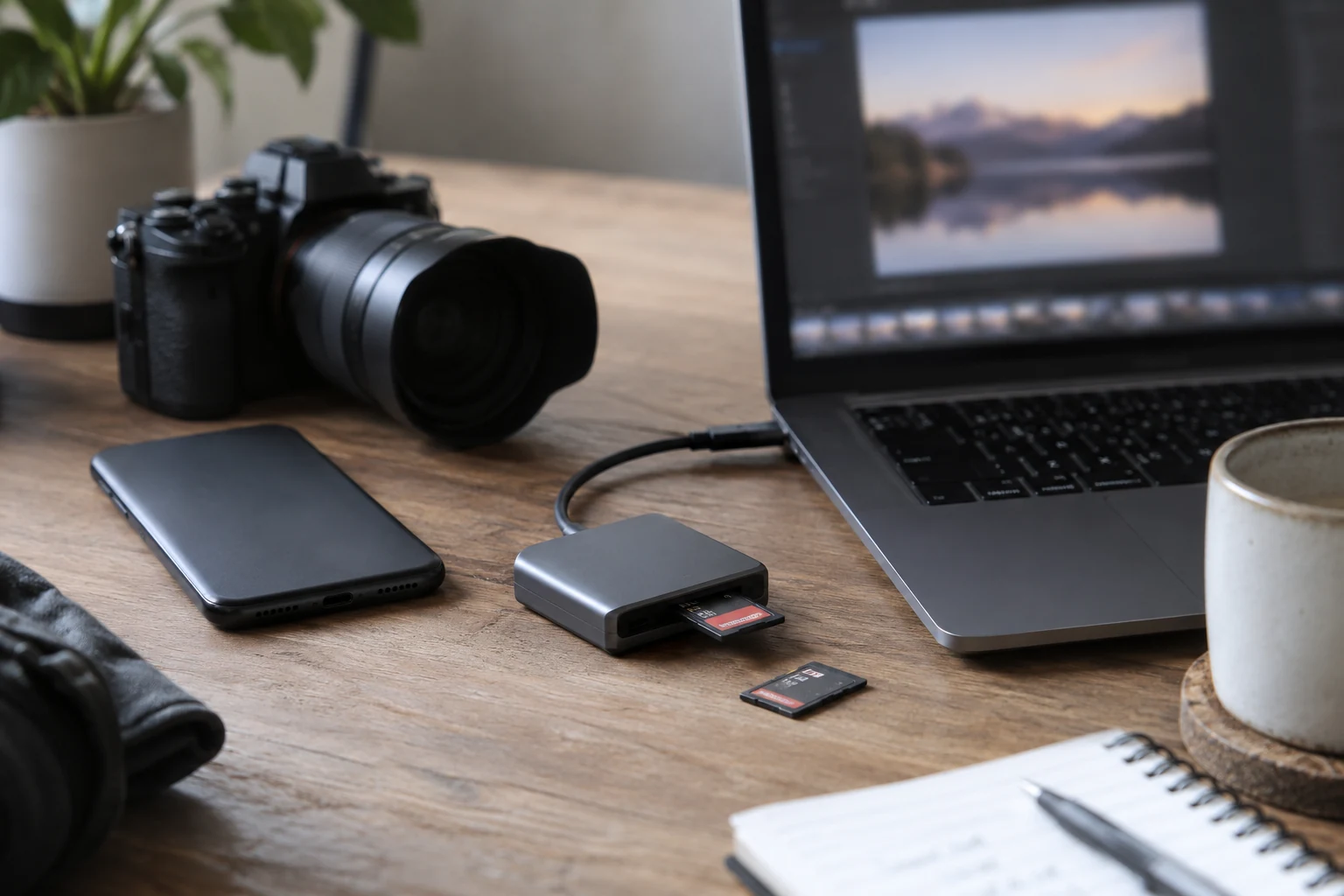
Para hacer fotos RAW con el móvil necesitas que el teléfono y la aplicación permitan ese formato. Después de activarlo, conviene comprobar el archivo guardado: ver la palabra RAW en una pantalla no basta para saber qué copia has conservado o compartido. El formato ofrece posibilidades de ajuste, pero no convierte una foto mal enfocada en una imagen nítida.
RAW tampoco significa siempre lo mismo en todos los teléfonos. Algunos guardan una captura con un procesamiento limitado; otros combinan información de varias tomas y la entregan en un archivo pensado para editar. Apple ProRAW pertenece a este segundo planteamiento. Aprender a distinguirlos te permite elegir con un propósito y no solo porque el nombre parezca más avanzado.
Qué ganas y qué no al activar RAW
Un archivo RAW conserva información con la que un revelador puede construir una interpretación de la fotografía. Suele dar más margen para ajustar aspectos como el color o el reparto de luminosidad que una copia final ya preparada. Ese margen depende de la captura, del archivo concreto y del programa utilizado.
No promete recuperar cualquier cielo blanco ni iluminar una sombra sin consecuencias. Tampoco sustituye una exposición adecuada. Si partes de un motivo movido, el RAW conservará ese movimiento; si el foco está detrás, tendrás más posibilidades de editar el color de una imagen cuyo foco sigue detrás.
La vista inicial puede ser menos llamativa que la fotografía habitual del teléfono. Una aplicación puede aplicar un perfil o mostrar una previsualización diferente. No valores ambos formatos únicamente por cómo aparecen al abrirlos: el motivo para utilizar RAW es poder trabajar el archivo después, no que siempre se vea mejor sin intervenir.
RAW estándar, ProRAW y otras capturas computacionales
Apple explica que ProRAW combina información RAW con procesamiento de imagen del iPhone. Se guarda como DNG y necesita compatibilidad en el dispositivo y en la aplicación que lo interpreta. No conviene describirlo como una lectura del sensor completamente intacta.
En Android, el nombre de un modo Pro no garantiza por sí mismo que la captura sea RAW. Puede ofrecer controles manuales y guardar únicamente una imagen final. Algunos teléfonos permiten RAW en la aplicación principal; otros requieren una aplicación compatible o solo lo admiten con determinadas cámaras del dispositivo.
Samsung describe Expert RAW como una aplicación que guarda DNG lineales junto con JPEG. Eso no debe trasladarse automáticamente a cualquier Android ni confundirse con todos los archivos producidos por su modo Pro. Comprueba la documentación de tu modelo y la versión instalada.
Cómo activarlo sin asumir que todos los menús son iguales
En un iPhone compatible con ProRAW
Busca en Ajustes, Cámara y Formatos la opción de Apple ProRAW o el control de resolución relacionado. Activa la función y vuelve a la cámara. Allí tendrás que comprobar que RAW está habilitado para la siguiente toma. Los nombres y opciones pueden variar con el modelo y la versión del sistema.
Apple indica limitaciones con determinados modos, como Retrato o Live Photos. Si el control no aparece, revisa primero compatibilidad y modo de captura. No descargues aplicaciones al azar pensando que cualquier teléfono puede adquirir todas las funciones mediante software.
En Android
Abre la configuración de la cámara y busca opciones de formato dentro del modo manual o Pro. Si existe RAW, lee si guarda también JPEG y con qué cámaras funciona. Haz una prueba con la cámara principal antes de cambiar al ultra gran angular o al teleobjetivo, porque las posibilidades pueden ser distintas.
Si utilizas otra aplicación, revisa tanto su documentación como los permisos que solicita. Elige una opción compatible con tu dispositivo y comprueba el archivo generado. No necesitas instalar varias a la vez: cuanto más sencillo sea el recorrido, más fácil resultará entender dónde se guarda cada imagen.
Comprueba qué archivo has conservado
Fotografía un objeto reconocible y abre la información del archivo en la galería o en un gestor que muestre su formato. Busca el tipo de archivo, el nombre y la extensión. DNG es habitual en fotografía móvil RAW, pero esa extensión por sí sola no describe todo el procesamiento previo de la imagen.
Comprueba también si se han creado dos archivos. Una miniatura puede representar una pareja RAW y JPEG sin mostrar ambas por separado. Antes de borrar la que parezca duplicada, averigua cuál es el original editable y cuál la copia final. Guarda la prueba en una carpeta identificable hasta entender el funcionamiento.
Abre el archivo en una aplicación que declare compatibilidad con el formato. Haz un ajuste moderado y conserva el original. No hace falta desarrollar aquí un revelado completo: basta con comprobar que el programa reconoce la imagen y permite interpretarla correctamente.
Al compartir, puedes estar enviando una copia JPEG aunque la captura inicial fuera RAW. Verifica el tipo del archivo recibido cuando quieras conservar el original. Una captura de pantalla tampoco mantiene el RAW. La transferencia de originales merece su propio procedimiento, pero esta comprobación evita dar por hecho que cualquier copia es equivalente.
Cuándo compensa y cuándo añade trabajo innecesario
Puede compensar en una escena que quieras editar con calma, cuando necesitas consistencia de color o cuando vas a practicar revelado. Una serie pequeña y deliberada es un buen comienzo. No necesitas guardar todo un día en RAW para descubrir sus ventajas y límites.
Para una fotografía que solo quieres enviar rápidamente, la salida habitual del teléfono puede resolver mejor la tarea. Los RAW suelen ocupar bastante más espacio y algunas funciones requieren más tiempo de procesamiento. Revisa capacidad y ritmo de captura antes de utilizarlos en una situación irrepetible.
Ejercicio: dos formatos y una ficha de comprobación
Elige un bodegón con un objeto claro, otro oscuro y un color reconocible. Haz una captura habitual y otra RAW sin cambiar la posición ni la luz. Anota nombre, formato, tamaño y aplicación con la que puedes abrir cada archivo. No atribuyas cualquier diferencia al formato si la cámara también ha cambiado su tratamiento automático.
Después prepara una copia para compartir y comprueba qué recibe otra carpeta o dispositivo. La práctica está completa cuando puedes localizar el original, distinguirlo de una exportación y explicar cuándo lo conservarías. Si solo has activado un icono pero no sabes dónde está el archivo, falta la parte más importante del ejercicio.
Evita estos errores al empezar
No confundas mayor tamaño con mayor calidad útil. No fuerces una resolución que dificulta la toma sin aportar detalle visible. No borres originales tras comprobar únicamente una miniatura. Y no esperes que RAW arregle el foco o el movimiento. Utilízalo como una elección de trabajo: capturar con atención, conservar el archivo adecuado y editar después con un propósito.
Si quieres seguir aprendiendo, puedes consultar las propuestas de formación y solicitar información sobre la que encaje con tu práctica.